Domain fußballkicker.de kaufen?
Wir ziehen mit dem Projekt
fußballkicker.de um.
Sind Sie am Kauf der Domain
fußballkicker.de interessiert?
domain@kv-gmbh.de · 0541-91531010
Domain fußballkicker.de kaufen?
Wo ist die Eingabeaufforderung?
Die Eingabeaufforderung ist ein Befehlszeilen-Tool, das auf Windows-Computern verfügbar ist. Sie ermöglicht es Benutzern, Befehle direkt in das System einzugeben, um verschiedene Aufgaben auszuführen. Um die Eingabeaufforderung zu öffnen, können Sie nach "cmd" suchen oder "Eingabeaufforderung" im Startmenü eingeben. Alternativ können Sie auch die Tastenkombination "Windows + R" drücken und "cmd" eingeben. Die Eingabeaufforderung ist ein leistungsstarkes Werkzeug für fortgeschrittene Benutzer, um verschiedene Systemoperationen durchzuführen. Wenn Sie Probleme haben, die Eingabeaufforderung zu finden, können Sie auch in der Systemsteuerung oder im Windows-Verzeichnis danach suchen. **
Was ist eine Eingabeaufforderung?
Eine Eingabeaufforderung ist ein Text oder ein Symbol, das auf einem Computerbildschirm angezeigt wird und den Benutzer dazu auffordert, eine bestimmte Aktion auszuführen. Dies kann beispielsweise das Eingeben eines Befehls, einer Anfrage oder einer Information sein. Die Eingabeaufforderung wird häufig in einem Terminal oder einer Kommandozeile verwendet, um mit dem Betriebssystem zu interagieren. Sie ermöglicht es dem Benutzer, Befehle direkt an das System zu senden, um bestimmte Aufgaben auszuführen oder Informationen abzurufen. In der Regel wird die Eingabeaufforderung durch ein blinkendes Cursor-Symbol angezeigt, das darauf wartet, dass der Benutzer seine Eingabe eingibt. **
Ähnliche Suchbegriffe für Eingabeaufforderung
Top-Angebote
Produkte zum Begriff Eingabeaufforderung:
-
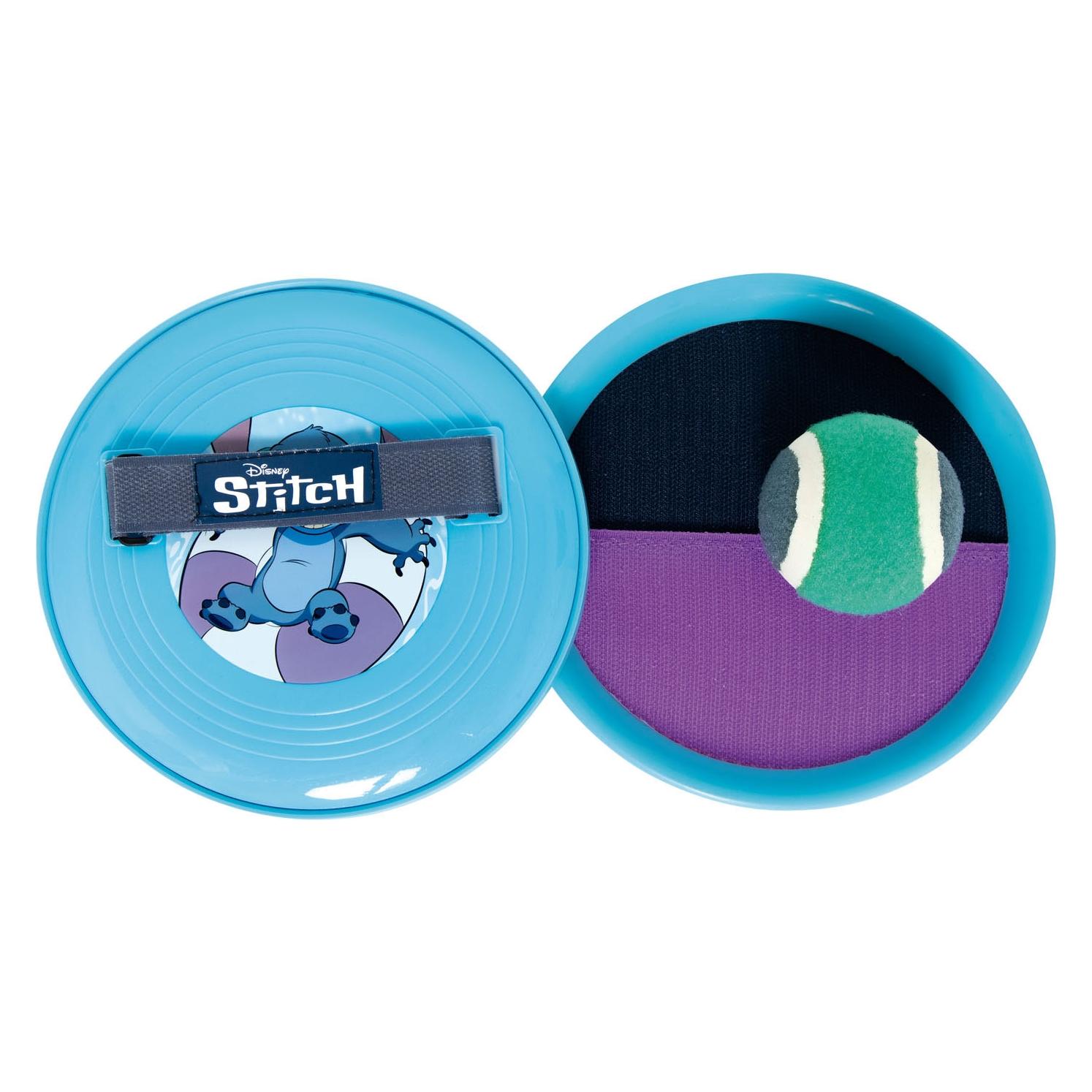
Catchball Klettball Ball Catch Ball Spiel Fangspiel Garten SpielzeugArcade-Spiel Catch Ball Squap Ein Spiel, das den Kindern viel Spaß macht und sie zur Bewegung anregt. Das Spiel besteht darin, den Ball mit einem starken Klettverschluss zu werfen und effizient zu fangen, so dass der gefangene Ball nicht auf den Boden fällt. Um den Ball zu werfen, muss er von der Palette abgenommen werden. Das Set, das in rosa und grünen Farben gehalten ist, sorgt für viel Spannung beim Spielen. Das Set enthält: - 2 Scheiben/Räder (mit Klettverschluss versehen) - Ball Abmessungen: - Durchmesser der Scheibe 17 cm - Durchmesser der Kugel 6 cm5,79 €*Versand: 5,90 €Sichere Weiterleitung zum Anbieter
-
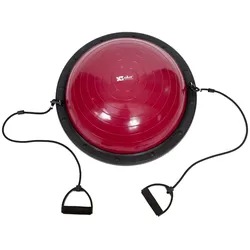
Powershot Ball Balance TrainingPerfekt geeignet für Kraft-, Koordinations- und GleichgewichtstrainingVerbessert Motorik und ReaktionBeidseitig nutzbarZusätzliche Expanderbänder erweitern die TrainingsmöglichkeitenØ 58 cm Trägt bis zu 120 kg90,00 €*Versand: 0,00 €Sichere Weiterleitung zum Anbieter
-
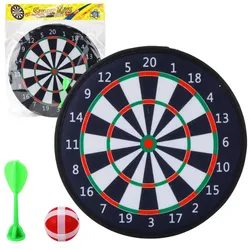
Dartscheibe Pfeil Ball Arcade Spiel KlassikerKlett-Dartscheibe mit Ball und Pfeil – Klassische Version Diese Klett-Dartscheibe ist eine tolle Option für Kinder und die ganze Familie. Das klassische Punktesystem (1–20) erinnert an professionelle Dartscheiben, ist aber speziell für die jüngsten Spieler konzipiert – leicht, weich und absolut sicher. Das Set enthält eine dunkle Dartscheibe mit einem Durchmesser von 28 cm, einen Pfeil und eine Kugel, beide mit Klettverschluss. Die Scheibe verfügt über eine klare Nummerierung und farbcodierte Zonen, die das Zählen lernen und Reflexe sowie Präzision fördern. Dank der leichten Materialien und der sicheren Konstruktion eignet sich dieses Set perfekt für den Innen- und Außenbereich. Es kann an einem Haken, Nagel oder der mitgelieferten Halterung aufgehängt werden – sofort spielbereit. SPEZIFIKATIONEN: • Typ: Klassische Klett-Dartscheibe• Durchmesser der Dartscheibe: 28 cm• Material: Stoff, Klettverschluss und Kunststoff• Farben: Schwarz und Weiß mit roten und grünen Akzenten• Design: Klassische Dartscheibe mit Punkteskala 1–20• Befestigung: Kann aufgehängt werden SETINHALT: • Dartscheibe mit Klettverschluss – 1 Stück• Ball mit Klettverschluss – 1 Stück• Dart mit Klettverschluss – 1 Stück3,30 €*Versand: 5,90 €Sichere Weiterleitung zum Anbieter

-
Wie öffne ich die Eingabeaufforderung?
Um die Eingabeaufforderung zu öffnen, kannst du auf Windows-Systemen die Tastenkombination "Windows + R" drücken und dann "cmd" eingeben. Alternativ kannst du auch im Startmenü nach "Eingabeaufforderung" suchen und darauf klicken. Auf Mac-Systemen kannst du die Spotlight-Suche öffnen und nach "Terminal" suchen, um das Terminal zu öffnen. Auf Linux-Systemen kannst du die Tastenkombination "Strg + Alt + T" drücken, um das Terminal zu öffnen. In allen Fällen wird die Eingabeaufforderung geöffnet, in der du Befehle eingeben und mit dem System interagieren kannst. **
-
Wie benutzt man die Eingabeaufforderung?
Die Eingabeaufforderung ist ein Befehlszeilen-Interface, das es Benutzern ermöglicht, direkt mit dem Betriebssystem zu interagieren. Um die Eingabeaufforderung zu nutzen, muss man zuerst das Programm öffnen, indem man "cmd" in das Suchfeld eingibt und die Eingabetaste drückt. Danach kann man verschiedene Befehle eingeben, um Dateien zu erstellen, zu kopieren, zu löschen oder andere Systemoperationen durchzuführen. Es ist wichtig, die Befehle genau zu kennen und korrekt einzugeben, da falsche Eingaben zu unerwünschten Ergebnissen führen können. Die Eingabeaufforderung ist ein leistungsstarkes Werkzeug, das erfahrenen Benutzern erweiterte Kontrolle über ihr Betriebssystem bietet. **
-
Wo finde ich die Eingabeaufforderung?
Die Eingabeaufforderung ist ein Programm, das auf Windows-Computern verfügbar ist und es ermöglicht, Befehle direkt in das Betriebssystem einzugeben. Um die Eingabeaufforderung zu öffnen, kannst du entweder nach "cmd" im Startmenü suchen oder die Tastenkombination "Windows + R" drücken und dann "cmd" eingeben. Alternativ kannst du auch über das Kontextmenü eines Ordners oder Laufwerks die Option "Eingabeaufforderung hier öffnen" auswählen. Einmal geöffnet, kannst du verschiedene Befehle eingeben, um Dateien zu verwalten, Programme zu starten oder Systemeinstellungen zu ändern. **
-
Warum stehen vor dem Spiel vier Tore im Stadion?
Vor dem Spiel stehen vier Tore im Stadion, um den Spielern die Möglichkeit zu geben, sich aufzuwärmen und zu trainieren. Zwei Tore befinden sich auf jeder Seite des Spielfeldes, um den Spielern auf beiden Seiten die gleichen Bedingungen zu bieten. Die Tore werden vor dem Spiel entfernt, um das eigentliche Spiel zu ermöglichen. **
Wie kann ich die Eingabeaufforderung öffnen?
Um die Eingabeaufforderung zu öffnen, kannst du auf einem Windows-Computer die Tastenkombination "Windows + R" drücken und dann "cmd" eingeben. Alternativ kannst du auch im Startmenü nach "Eingabeaufforderung" suchen und darauf klicken. Auf einem Mac-Computer kannst du das Terminal öffnen, indem du im Finder unter "Programme" den Ordner "Dienstprogramme" öffnest und dort das Terminal auswählst. In beiden Fällen wird ein schwarzes Fenster geöffnet, in dem du Befehle eingeben und mit dem System interagieren kannst. Hast du noch Fragen dazu? **
Wie öffne ich die Administrator Eingabeaufforderung?
Um die Administrator-Eingabeaufforderung zu öffnen, kannst du entweder das Startmenü öffnen und nach "cmd" suchen. Dann klicke mit der rechten Maustaste auf "Eingabeaufforderung" und wähle "Als Administrator ausführen". Alternativ kannst du auch die Tastenkombination "Windows + X" drücken und die Option "Eingabeaufforderung (Administrator)" auswählen. Eine weitere Möglichkeit ist es, im Startmenü mit der rechten Maustaste auf das Windows-Symbol zu klicken und "Windows PowerShell (Administrator)" auszuwählen. Dadurch öffnet sich die Eingabeaufforderung mit Administratorrechten. **
Top-Angebote
Produkte zum Begriff Eingabeaufforderung:
-
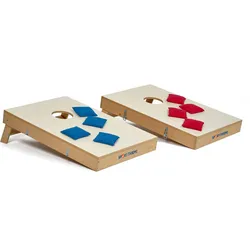
Sport-Thieme Cornhole-Set TurnierSport-Thieme Wurfspiel-Set Cornhole Turnier - durchdachte Konstruktion - Das Wurfspiel-Set Cornhole Turnier von Sport-Thieme besteht aus 2 Cornhole-Brettern aus stabilem Holz und 8 Wurfsäckchen - jeweils 4 blaue und 4 rote Wurfsäckchen. Die Cornhole-Bretter in Kastenbauweise haben die Masse 90x60 cm und eine Höhe von 9,5 cm. Auf der Unterseite oberhalb der Einwurf-Öffnung befinden sich ausklappbare Beine. Durch eine Querstrebe stehen diese sehr stabil. Aufgeklappt haben sie eine Höhe von 25 cm, wodurch das Bord offiziellen Richtlinien des Deutschen Cornhole Verbandes (DeCoV) entspricht und für Wettkämpfe geeignet ist. - Sport-Thieme Wurfspiel-Set Cornhole Turnier: Komfortabler Transport - Nach dem Spiel legen Sie die beiden Bretter einfach übereinander und verbinden diese mittels Spannverschlüssen zu einem Koffer. Dank des praktischen Tragegriffs können Sie das Spiel einfach transportieren. - Wichtiger Hinweis zu den Wurfsäckchen: - Bei den getrockneten Erbsen handelt es sich um ein Naturprodukt, welches keiner Feuchtigkeit oder Nässe ausgesetzt werden darf, da sonst die Gefahr besteht, dass die Erbsen aufquellen. - Produktdetails: - Material Wurfbrett: Holz, Metall - Material Wurfsack: Obermaterial: 100 % Baumwolle - Material Füllung Wurfsack: getrocknete Erbsen - Masse je Brett (LxBxH): 90x60x9,5 cm - Masse aufgestellt (LxBxH): 90x60x25 cm - Masse zusammengepackt (LxBxH): 90x60x19 cm - Gewicht (Cornhole-Bretter): ca. 20 kg - Gewicht (je Wurfsäckchen): 400 g284,98 €*Versand: 0,00 €Sichere Weiterleitung zum Anbieter
-
Catchball Klettball Ball Catch Ball Spiel Fangspiel Garten SpielzeugArcade-Spiel Catch Ball Squap Ein Spiel, das den Kindern viel Spaß macht und sie zur Bewegung anregt. Das Spiel besteht darin, den Ball mit einem starken Klettverschluss zu werfen und effizient zu fangen, so dass der gefangene Ball nicht auf den Boden fällt. Um den Ball zu werfen, muss er von der Palette abgenommen werden. Das Set, das in rosa und grünen Farben gehalten ist, sorgt für viel Spannung beim Spielen. Das Set enthält: - 2 Scheiben/Räder (mit Klettverschluss versehen) - Ball Abmessungen: - Durchmesser der Scheibe 17 cm - Durchmesser der Kugel 6 cm5,79 €*Versand: 5,90 €Sichere Weiterleitung zum Anbieter
-
Powershot Ball Balance TrainingPerfekt geeignet für Kraft-, Koordinations- und GleichgewichtstrainingVerbessert Motorik und ReaktionBeidseitig nutzbarZusätzliche Expanderbänder erweitern die TrainingsmöglichkeitenØ 58 cm Trägt bis zu 120 kg90,00 €*Versand: 0,00 €Sichere Weiterleitung zum Anbieter
-
Wo ist die Eingabeaufforderung?
Die Eingabeaufforderung ist ein Befehlszeilen-Tool, das auf Windows-Computern verfügbar ist. Sie ermöglicht es Benutzern, Befehle direkt in das System einzugeben, um verschiedene Aufgaben auszuführen. Um die Eingabeaufforderung zu öffnen, können Sie nach "cmd" suchen oder "Eingabeaufforderung" im Startmenü eingeben. Alternativ können Sie auch die Tastenkombination "Windows + R" drücken und "cmd" eingeben. Die Eingabeaufforderung ist ein leistungsstarkes Werkzeug für fortgeschrittene Benutzer, um verschiedene Systemoperationen durchzuführen. Wenn Sie Probleme haben, die Eingabeaufforderung zu finden, können Sie auch in der Systemsteuerung oder im Windows-Verzeichnis danach suchen. **
-
Was ist eine Eingabeaufforderung?
Eine Eingabeaufforderung ist ein Text oder ein Symbol, das auf einem Computerbildschirm angezeigt wird und den Benutzer dazu auffordert, eine bestimmte Aktion auszuführen. Dies kann beispielsweise das Eingeben eines Befehls, einer Anfrage oder einer Information sein. Die Eingabeaufforderung wird häufig in einem Terminal oder einer Kommandozeile verwendet, um mit dem Betriebssystem zu interagieren. Sie ermöglicht es dem Benutzer, Befehle direkt an das System zu senden, um bestimmte Aufgaben auszuführen oder Informationen abzurufen. In der Regel wird die Eingabeaufforderung durch ein blinkendes Cursor-Symbol angezeigt, das darauf wartet, dass der Benutzer seine Eingabe eingibt. **
-
Wie öffne ich die Eingabeaufforderung?
Um die Eingabeaufforderung zu öffnen, kannst du auf Windows-Systemen die Tastenkombination "Windows + R" drücken und dann "cmd" eingeben. Alternativ kannst du auch im Startmenü nach "Eingabeaufforderung" suchen und darauf klicken. Auf Mac-Systemen kannst du die Spotlight-Suche öffnen und nach "Terminal" suchen, um das Terminal zu öffnen. Auf Linux-Systemen kannst du die Tastenkombination "Strg + Alt + T" drücken, um das Terminal zu öffnen. In allen Fällen wird die Eingabeaufforderung geöffnet, in der du Befehle eingeben und mit dem System interagieren kannst. **
-
Wie benutzt man die Eingabeaufforderung?
Die Eingabeaufforderung ist ein Befehlszeilen-Interface, das es Benutzern ermöglicht, direkt mit dem Betriebssystem zu interagieren. Um die Eingabeaufforderung zu nutzen, muss man zuerst das Programm öffnen, indem man "cmd" in das Suchfeld eingibt und die Eingabetaste drückt. Danach kann man verschiedene Befehle eingeben, um Dateien zu erstellen, zu kopieren, zu löschen oder andere Systemoperationen durchzuführen. Es ist wichtig, die Befehle genau zu kennen und korrekt einzugeben, da falsche Eingaben zu unerwünschten Ergebnissen führen können. Die Eingabeaufforderung ist ein leistungsstarkes Werkzeug, das erfahrenen Benutzern erweiterte Kontrolle über ihr Betriebssystem bietet. **
Ähnliche Suchbegriffe für Eingabeaufforderung
-
Dartscheibe Pfeil Ball Arcade Spiel KlassikerKlett-Dartscheibe mit Ball und Pfeil – Klassische Version Diese Klett-Dartscheibe ist eine tolle Option für Kinder und die ganze Familie. Das klassische Punktesystem (1–20) erinnert an professionelle Dartscheiben, ist aber speziell für die jüngsten Spieler konzipiert – leicht, weich und absolut sicher. Das Set enthält eine dunkle Dartscheibe mit einem Durchmesser von 28 cm, einen Pfeil und eine Kugel, beide mit Klettverschluss. Die Scheibe verfügt über eine klare Nummerierung und farbcodierte Zonen, die das Zählen lernen und Reflexe sowie Präzision fördern. Dank der leichten Materialien und der sicheren Konstruktion eignet sich dieses Set perfekt für den Innen- und Außenbereich. Es kann an einem Haken, Nagel oder der mitgelieferten Halterung aufgehängt werden – sofort spielbereit. SPEZIFIKATIONEN: • Typ: Klassische Klett-Dartscheibe• Durchmesser der Dartscheibe: 28 cm• Material: Stoff, Klettverschluss und Kunststoff• Farben: Schwarz und Weiß mit roten und grünen Akzenten• Design: Klassische Dartscheibe mit Punkteskala 1–20• Befestigung: Kann aufgehängt werden SETINHALT: • Dartscheibe mit Klettverschluss – 1 Stück• Ball mit Klettverschluss – 1 Stück• Dart mit Klettverschluss – 1 Stück3,30 €*Versand: 5,90 €Sichere Weiterleitung zum Anbieter
-
Labyrinth, Logik, Spiel, Mit, Rot, BallLabyrinth, Logik, Spiel, Mit, Rot, Ball Tauchen Sie mit unserem Kugellabyrinth-Spiel in die Welt der Präzision und des logischen Denkens ein. Diese kompakte Herausforderung mit den Maßen 5x5x2 cm ist perfekt für die Unterhaltung von Kindern und Erwachsenen. Dank seiner geringen Abmessungen passt es problemlos in Ihre Tasche, Ihren Rucksack oder Ihre Handtasche, sodass Sie es überall hin mitnehmen können – perfekt für Reisen oder während einer Arbeitspause. Es hilft dabei, Konzentration, manuelle Fähigkeiten und strategische Planungsfähigkeiten zu entwickeln. Ihre Aufgabe ist es, den Ball durch ein kompliziertes Labyrinth zu führen, dabei Hindernissen auszuweichen und den richtigen Weg zu finden. Es ist eine großartige Möglichkeit, Ihren Geist zu trainieren und Spaß zu haben! Spielabmessungen: 5cm x 5cm x 2cm Es ist CE-zertifiziert und entspricht der EN71-Norm. Für Kinder ab 3 Jahren gedacht.1,44 €*Versand: 5,90 €Sichere Weiterleitung zum Anbieter
-
Labyrinth, Logik, Spiel, Mit, Gelb, BallLabyrinth, Logik, Spiel, Mit, Gelb, Ball Tauchen Sie mit unserem Kugellabyrinth-Spiel in die Welt der Präzision und des logischen Denkens ein. Diese kompakte Herausforderung mit den Maßen 5x5x2 cm ist perfekt für die Unterhaltung von Kindern und Erwachsenen. Dank seiner geringen Abmessungen passt es problemlos in Ihre Tasche, Ihren Rucksack oder Ihre Handtasche, sodass Sie es überall hin mitnehmen können – perfekt für Reisen oder während einer Arbeitspause. Es hilft dabei, Konzentration, manuelle Fähigkeiten und strategische Planungsfähigkeiten zu entwickeln. Ihre Aufgabe ist es, den Ball durch ein kompliziertes Labyrinth zu führen, dabei Hindernissen auszuweichen und den richtigen Weg zu finden. Es ist eine großartige Möglichkeit, Ihren Geist zu trainieren und Spaß zu haben! Spielabmessungen: 5cm x 5cm x 2cm Es ist CE-zertifiziert und entspricht der EN71-Norm. Für Kinder ab 3 Jahren gedacht.1,44 €*Versand: 5,90 €Sichere Weiterleitung zum Anbieter
-
Wo finde ich die Eingabeaufforderung?
Die Eingabeaufforderung ist ein Programm, das auf Windows-Computern verfügbar ist und es ermöglicht, Befehle direkt in das Betriebssystem einzugeben. Um die Eingabeaufforderung zu öffnen, kannst du entweder nach "cmd" im Startmenü suchen oder die Tastenkombination "Windows + R" drücken und dann "cmd" eingeben. Alternativ kannst du auch über das Kontextmenü eines Ordners oder Laufwerks die Option "Eingabeaufforderung hier öffnen" auswählen. Einmal geöffnet, kannst du verschiedene Befehle eingeben, um Dateien zu verwalten, Programme zu starten oder Systemeinstellungen zu ändern. **
-
Warum stehen vor dem Spiel vier Tore im Stadion?
Vor dem Spiel stehen vier Tore im Stadion, um den Spielern die Möglichkeit zu geben, sich aufzuwärmen und zu trainieren. Zwei Tore befinden sich auf jeder Seite des Spielfeldes, um den Spielern auf beiden Seiten die gleichen Bedingungen zu bieten. Die Tore werden vor dem Spiel entfernt, um das eigentliche Spiel zu ermöglichen. **
-
Wie kann ich die Eingabeaufforderung öffnen?
Um die Eingabeaufforderung zu öffnen, kannst du auf einem Windows-Computer die Tastenkombination "Windows + R" drücken und dann "cmd" eingeben. Alternativ kannst du auch im Startmenü nach "Eingabeaufforderung" suchen und darauf klicken. Auf einem Mac-Computer kannst du das Terminal öffnen, indem du im Finder unter "Programme" den Ordner "Dienstprogramme" öffnest und dort das Terminal auswählst. In beiden Fällen wird ein schwarzes Fenster geöffnet, in dem du Befehle eingeben und mit dem System interagieren kannst. Hast du noch Fragen dazu? **
-
Wie öffne ich die Administrator Eingabeaufforderung?
Um die Administrator-Eingabeaufforderung zu öffnen, kannst du entweder das Startmenü öffnen und nach "cmd" suchen. Dann klicke mit der rechten Maustaste auf "Eingabeaufforderung" und wähle "Als Administrator ausführen". Alternativ kannst du auch die Tastenkombination "Windows + X" drücken und die Option "Eingabeaufforderung (Administrator)" auswählen. Eine weitere Möglichkeit ist es, im Startmenü mit der rechten Maustaste auf das Windows-Symbol zu klicken und "Windows PowerShell (Administrator)" auszuwählen. Dadurch öffnet sich die Eingabeaufforderung mit Administratorrechten. **
* Alle Preise verstehen sich inklusive der gesetzlichen Mehrwertsteuer und ggf. zuzüglich Versandkosten. Die Angebotsinformationen basieren auf den Angaben des jeweiligen Shops und werden über automatisierte Prozesse aktualisiert. Eine Aktualisierung in Echtzeit findet nicht statt, so dass es im Einzelfall zu Abweichungen kommen kann. ** Hinweis: Teile dieses Inhalts wurden von KI erstellt.