Domain fußballkicker.de kaufen?
Wir ziehen mit dem Projekt
fußballkicker.de um.
Sind Sie am Kauf der Domain
fußballkicker.de interessiert?
domain@kv-gmbh.de · 0541-91531010
Domain fußballkicker.de kaufen?
Was ist der Unterschied zwischen GameObject und GameObject?
Es gibt keinen Unterschied zwischen "GameObject" und "GameObject". Beide Begriffe beziehen sich auf dasselbe Konzept in der Unity Engine. "GameObject" ist der Name der Klasse, die die grundlegende Einheit in der Unity-Szene darstellt. **
Wie deaktiviere ich ein Unity-GameObject?
Um ein Unity-GameObject zu deaktivieren, kannst du die Methode "SetActive(false)" verwenden. Dadurch wird das GameObject und alle seine Komponenten deaktiviert und sind nicht mehr sichtbar oder interagierbar. Du kannst es später wieder aktivieren, indem du "SetActive(true)" aufrufst. **

Ähnliche Suchbegriffe für Gameobject
Top-Angebote
Produkte zum Begriff Gameobject:
-
Der magische Spiel- und Rätselblock für Harry Potter-FansDer Rätselblock Für Alle Harry Potter-fans Von 10-99 Jahren Egal Wo Du Bist, Allein Oder Mit Freund*innen – Mit Diesem Spannenden Rätseln Für Harry Potter-fans Hast Du Immer Eine Große Portion Spaß! Magische Quizfragen, Verhexte Kreuzworträtsel Und...9,99 €*Versand: 2,95 €Sichere Weiterleitung zum Anbieter
-
Powershot Ball Balance TrainingPerfekt geeignet für Kraft-, Koordinations- und GleichgewichtstrainingVerbessert Motorik und ReaktionBeidseitig nutzbarZusätzliche Expanderbänder erweitern die TrainingsmöglichkeitenØ 58 cm Trägt bis zu 120 kg90,00 €*Versand: 0,00 €Sichere Weiterleitung zum Anbieter

-
Wie kann ich in Unity ein GameObject aus einer Szene zu einem GameObject aus einer anderen Szene teleportieren?
Um ein GameObject von einer Szene in eine andere zu teleportieren, kannst du die Methode `DontDestroyOnLoad()` verwenden, um sicherzustellen, dass das GameObject beim Wechsel der Szene nicht zerstört wird. Du kannst dann die `SceneManager.LoadScene()`-Methode aufrufen, um zur anderen Szene zu wechseln, und das GameObject in der neuen Szene wiederherstellen. Du musst jedoch sicherstellen, dass das GameObject in beiden Szenen vorhanden ist und dass du die Referenz darauf in der neuen Szene aktualisierst. **
-
Wie kann ich ein GameObject an einem Punkt drehen?
Um ein GameObject an einem Punkt zu drehen, kannst du die Methode "RotateAround" verwenden. Diese Methode erwartet den Punkt, um den das GameObject gedreht werden soll, sowie die Achse und den Winkel der Drehung. Du kannst beispielsweise den folgenden Code verwenden, um ein GameObject um den Punkt (0,0,0) entlang der Y-Achse um 90 Grad zu drehen: ``` transform.RotateAround(Vector3.zero, Vector3.up, 90); ``` **
-
Wie erstelle ich einen Unity2D-Trigger für ein GameObject?
Um einen Unity2D-Trigger für ein GameObject zu erstellen, musst du zunächst sicherstellen, dass das GameObject einen Collider2D-Komponenten hat. Dann füge dem Collider2D-Komponenten einen Rigidbody2D-Komponenten hinzu, wenn noch keiner vorhanden ist. Anschließend kannst du ein Skript erstellen, das die OnTrigger-Funktion implementiert, um auf den Trigger zu reagieren. **
-
Wie bewegt man einen Unity-Spieler zu einem GameObject?
Um einen Unity-Spieler zu einem GameObject zu bewegen, kann man die Position des Spielers auf die Position des GameObjects setzen. Dazu kann man die Methode "transform.position" verwenden und die gewünschte Position des GameObjects übergeben. Alternativ kann man auch die Methode "transform.Translate" verwenden, um den Spieler relativ zu seinem aktuellen Standort zu bewegen. **
Wie kann ich ein Unity GameObject hinter der Kamera löschen?
Um ein Unity GameObject hinter der Kamera zu löschen, kannst du entweder die Position des GameObjects so ändern, dass es außerhalb des Sichtbereichs der Kamera liegt, oder du kannst das GameObject deaktivieren, indem du die Methode "SetActive(false)" aufrufst. Beide Methoden sorgen dafür, dass das GameObject nicht mehr gerendert wird und somit unsichtbar ist. **
Wie kann man ein Unity GameObject auf einem Canvas anzeigen?
Um ein Unity GameObject auf einem Canvas anzuzeigen, muss das GameObject ein UI-Element sein. Dazu kann man entweder ein UI-Element-Komponente wie z.B. Image oder Text hinzufügen oder ein UI-Element-Primitiv wie z.B. Button oder Panel erstellen. Anschließend kann man das GameObject dem Canvas hinzufügen, entweder indem man es als Kind-Objekt des Canvas platziert oder indem man es per Skript dem Canvas hinzufügt. **
Top-Angebote
Produkte zum Begriff Gameobject:
-
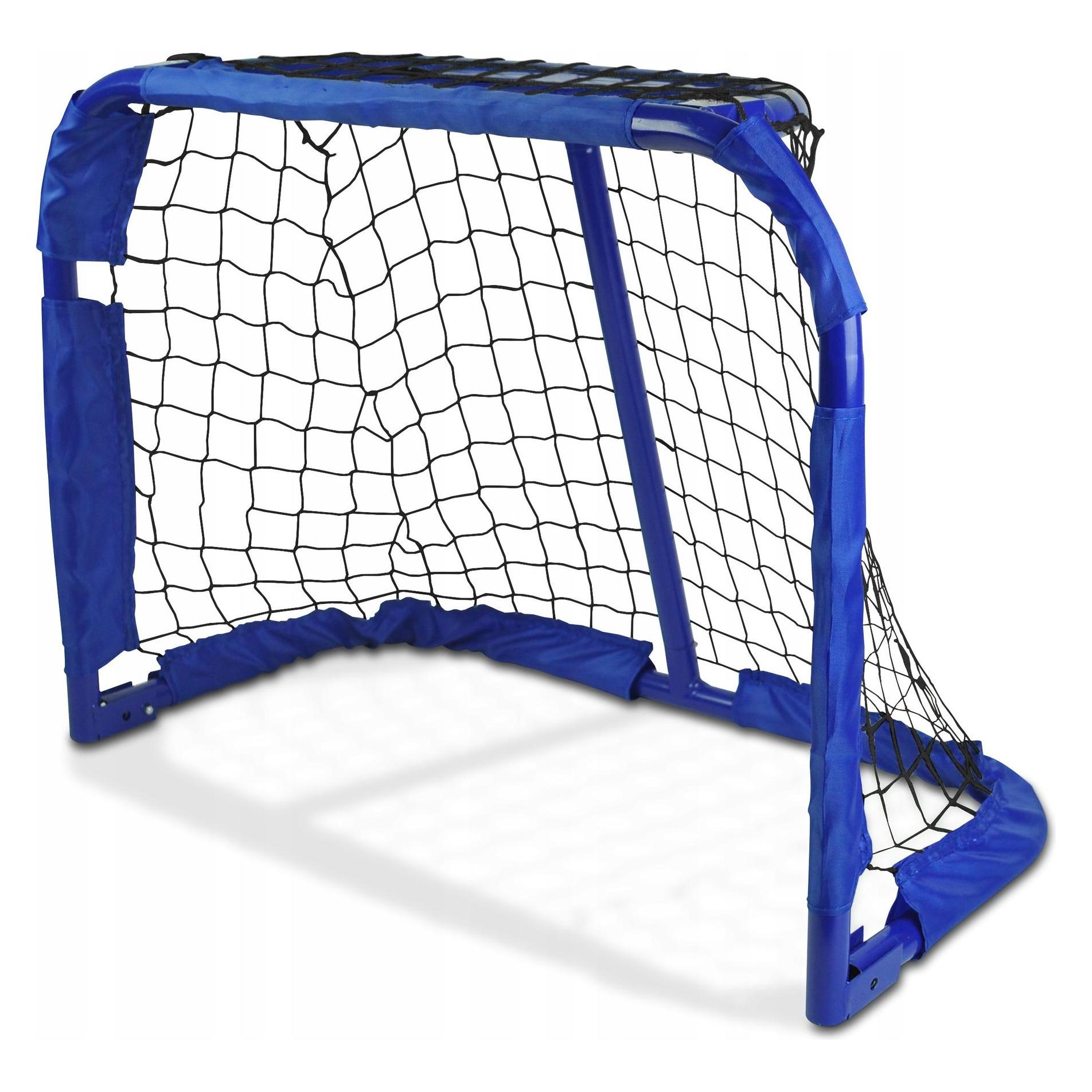
Goal Set 2 Mini-Tore mit Ball'schnell Und Leicht Aufzubauen. Aus Stabilem Kunststoff. Set Beinhaltet Zwei Kleine Tore Mit Passenden Netzen, Einem Kleinen Fußball Und Acht Ankerhaken, Um Die Tore Am Boden Zu Befestigen. Hiermit Wird Jeder Garten Zum Fußballfeld. Maße: Ca. B 92 X...36,99 €*Versand: 0,00 €Sichere Weiterleitung zum Anbieter
-
Was ist der Unterschied zwischen GameObject und GameObject?
Es gibt keinen Unterschied zwischen "GameObject" und "GameObject". Beide Begriffe beziehen sich auf dasselbe Konzept in der Unity Engine. "GameObject" ist der Name der Klasse, die die grundlegende Einheit in der Unity-Szene darstellt. **
-
Wie deaktiviere ich ein Unity-GameObject?
Um ein Unity-GameObject zu deaktivieren, kannst du die Methode "SetActive(false)" verwenden. Dadurch wird das GameObject und alle seine Komponenten deaktiviert und sind nicht mehr sichtbar oder interagierbar. Du kannst es später wieder aktivieren, indem du "SetActive(true)" aufrufst. **
-
Wie kann ich in Unity ein GameObject aus einer Szene zu einem GameObject aus einer anderen Szene teleportieren?
Um ein GameObject von einer Szene in eine andere zu teleportieren, kannst du die Methode `DontDestroyOnLoad()` verwenden, um sicherzustellen, dass das GameObject beim Wechsel der Szene nicht zerstört wird. Du kannst dann die `SceneManager.LoadScene()`-Methode aufrufen, um zur anderen Szene zu wechseln, und das GameObject in der neuen Szene wiederherstellen. Du musst jedoch sicherstellen, dass das GameObject in beiden Szenen vorhanden ist und dass du die Referenz darauf in der neuen Szene aktualisierst. **
-
Wie kann ich ein GameObject an einem Punkt drehen?
Um ein GameObject an einem Punkt zu drehen, kannst du die Methode "RotateAround" verwenden. Diese Methode erwartet den Punkt, um den das GameObject gedreht werden soll, sowie die Achse und den Winkel der Drehung. Du kannst beispielsweise den folgenden Code verwenden, um ein GameObject um den Punkt (0,0,0) entlang der Y-Achse um 90 Grad zu drehen: ``` transform.RotateAround(Vector3.zero, Vector3.up, 90); ``` **
Ähnliche Suchbegriffe für Gameobject
-
Der magische Spiel- und Rätselblock für Harry Potter-FansDer Rätselblock Für Alle Harry Potter-fans Von 10-99 Jahren Egal Wo Du Bist, Allein Oder Mit Freund*innen – Mit Diesem Spannenden Rätseln Für Harry Potter-fans Hast Du Immer Eine Große Portion Spaß! Magische Quizfragen, Verhexte Kreuzworträtsel Und...9,99 €*Versand: 2,95 €Sichere Weiterleitung zum Anbieter
-
Powershot Ball Balance TrainingPerfekt geeignet für Kraft-, Koordinations- und GleichgewichtstrainingVerbessert Motorik und ReaktionBeidseitig nutzbarZusätzliche Expanderbänder erweitern die TrainingsmöglichkeitenØ 58 cm Trägt bis zu 120 kg90,00 €*Versand: 0,00 €Sichere Weiterleitung zum Anbieter
-
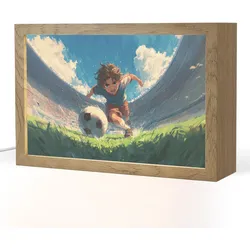
NACHTTISCHLAMPE Stadion - Fußballer - Ball 30x20 cmEinzigartiges Design & perfektes Licht für Kinderzimmer Verwandeln Sie das Kinderzimmer in eine Ruheoase. Diese moderne Lightbox ist sanftes Nachtlicht und dekoratives Highlight zugleich. Perfekte Lichtstimmung für jede Situation Passen Sie das Licht intuitiv an: Nutzen Sie die stufenlose Dimmfunktion (ideal zum Stillen) oder 6 Helligkeitsstufen. Auch die Lichtfarbe lässt sich von Warmweiß (2700K) bis Kaltweiß (6500K) flexibel wählen. Natürliches Design trifft auf moderne LED-Technik Ein eleganter Holzrahmen und individuelle Bildmotive machen die langlebigen, sicheren LEDs zu einem echten Hingucker. Einfache Wandmontage und sofort startklarDank integriertem Kabel und praktischem Aufhängesystem ist die Wandmontage kinderleicht und das Licht sofort einsatzbereit. Über das Bild Ein junger Fußballer rennt mit großer Intensität über das Spielfeld. Der Junge mit dem wilden braunen Haar und den strahlend blauen Augen jagt dem Fußball mit voller Geschwindigkeit hinterher. Die Szene wird von unten gerendert, so dass das Stadion mit den jubelnden Zuschauern und der dramatische blaue Himmel mit weißen Wolken auf spektakuläre Weise zum Hintergrund werden.34,59 €*Versand: 0,00 €Sichere Weiterleitung zum Anbieter
-
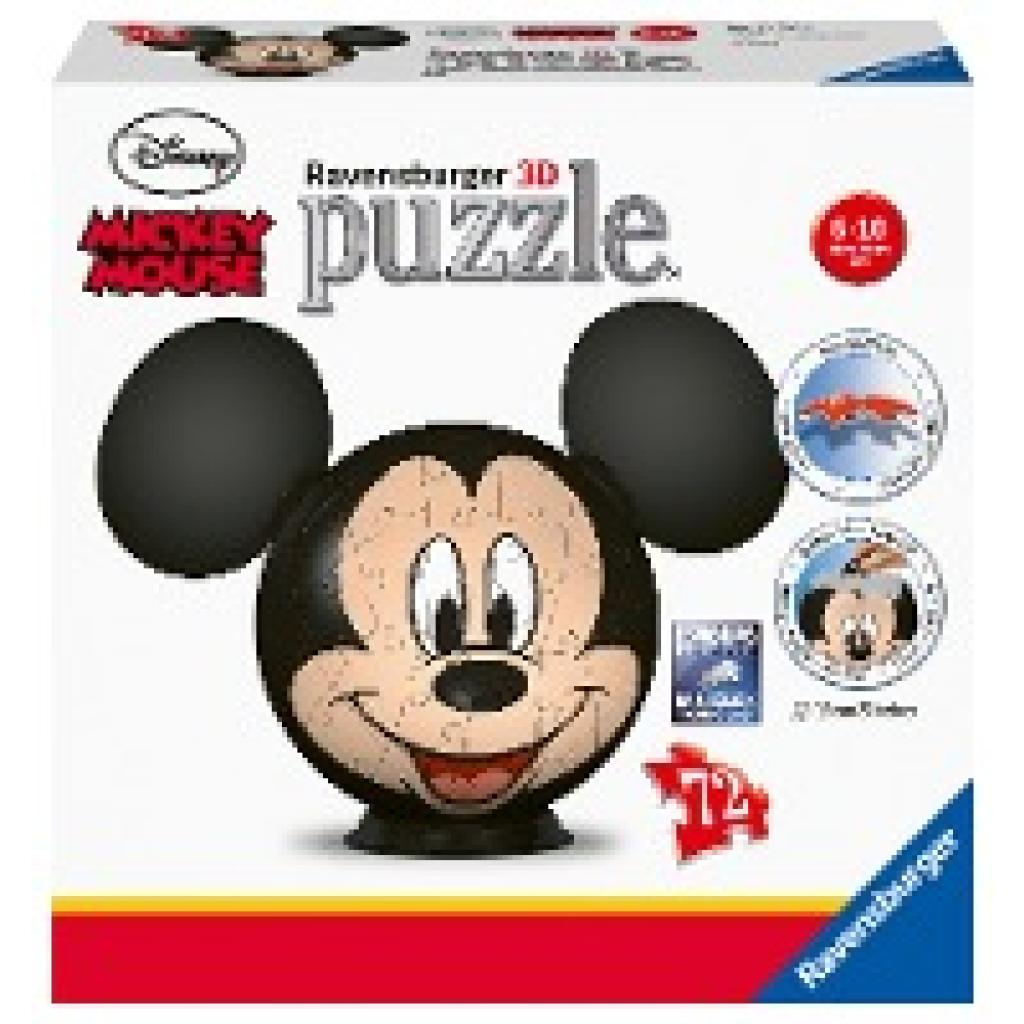
Ravensburger 3D Puzzle 11761 - Puzzle-Ball Mickey Mouse - 72 Teile - Puzzle-Ball für Mickey Mouse-Fans ab 6 JahrenRavensburger 3D Puzzle 11761 - Puzzle-Ball Mickey Mouse - 72 Teile - Puzzle-Ball für Mickey Mouse-Fans ab 6 Jahren , Erlebe Puzzeln in der 3. Dimension. , Fleischwölfe > Kleingeräte Küche , Erscheinungsjahr: 20220901, Produktform: Spiele, Titel der Reihe: 3D Puzzles##, Keyword: Beschäftigung; Konzentrationstraining; Geschenkidee; Geschenk; für Mädchen; für Jungen; ür Erwachsene; 3D ür Kinder; 3 d Puzzle; 3D Puzzle; Ravensburger Puzzle; Pussel; Puzzel; Puzzle, Fachschema: Non Books / Fanartikel~Non Books / Fanartikel / Disney~Non Books / Puzzles / Puzzle für Kinder, Altersempfehlung / Lesealter: 18, ab Alter: 6, bis Alter: 10, Warengruppe: NB/Kinderbücher/Kinderbeschäftigung/Quiz/Rätsel, Fachkategorie: Frühe Kindheit / Frühkindliche Bildung, Text Sprache: dut eng fre ger ita por spa, UNSPSC: 95030069, Warenverzeichnis für die Außenhandelsstatistik: 95030069, Sender’s product category: NONBO, Verlag: Ravensburger Spieleverlag, Verlag: Ravensburger Spieleverlag, Verlag: Ravensburger Spieleverlag, Verlag: Ravensburger Verlag GmbH, Warnung vor Sicherheitsrisiken in der EU: Achtung. Nicht für Kinder unter 36 Monaten geeignet. Kleine Teile. Erstickungsgefahr., Warnhinweis für Spielzeuge: https://conformity.ravensburger.ag/files/11761.pdf, Länge: 221, Breite: 220, Höhe: 68, Gewicht: 372, Produktform: Spiele, Genre: Spiele, PBS, Genre: Spiele, PBS, Herkunftsland: TSCHECHISCHE REPUBLIK (CZ), Katalog: deutschsprachige Titel, Katalog: Gesamtkatalog, Katalog: Internationale Lagertitel, Katalog: Lagerartikel, Book on Demand, ausgew. Medienartikel, Relevanz: 0002, Tendenz: -1, Unterkatalog: AK, Unterkatalog: Lagerartikel,25,85 €*Versand: 0,00 €Sichere Weiterleitung zum Anbieter
-
Wie erstelle ich einen Unity2D-Trigger für ein GameObject?
Um einen Unity2D-Trigger für ein GameObject zu erstellen, musst du zunächst sicherstellen, dass das GameObject einen Collider2D-Komponenten hat. Dann füge dem Collider2D-Komponenten einen Rigidbody2D-Komponenten hinzu, wenn noch keiner vorhanden ist. Anschließend kannst du ein Skript erstellen, das die OnTrigger-Funktion implementiert, um auf den Trigger zu reagieren. **
-
Wie bewegt man einen Unity-Spieler zu einem GameObject?
Um einen Unity-Spieler zu einem GameObject zu bewegen, kann man die Position des Spielers auf die Position des GameObjects setzen. Dazu kann man die Methode "transform.position" verwenden und die gewünschte Position des GameObjects übergeben. Alternativ kann man auch die Methode "transform.Translate" verwenden, um den Spieler relativ zu seinem aktuellen Standort zu bewegen. **
-
Wie kann ich ein Unity GameObject hinter der Kamera löschen?
Um ein Unity GameObject hinter der Kamera zu löschen, kannst du entweder die Position des GameObjects so ändern, dass es außerhalb des Sichtbereichs der Kamera liegt, oder du kannst das GameObject deaktivieren, indem du die Methode "SetActive(false)" aufrufst. Beide Methoden sorgen dafür, dass das GameObject nicht mehr gerendert wird und somit unsichtbar ist. **
-
Wie kann man ein Unity GameObject auf einem Canvas anzeigen?
Um ein Unity GameObject auf einem Canvas anzuzeigen, muss das GameObject ein UI-Element sein. Dazu kann man entweder ein UI-Element-Komponente wie z.B. Image oder Text hinzufügen oder ein UI-Element-Primitiv wie z.B. Button oder Panel erstellen. Anschließend kann man das GameObject dem Canvas hinzufügen, entweder indem man es als Kind-Objekt des Canvas platziert oder indem man es per Skript dem Canvas hinzufügt. **
* Alle Preise verstehen sich inklusive der gesetzlichen Mehrwertsteuer und ggf. zuzüglich Versandkosten. Die Angebotsinformationen basieren auf den Angaben des jeweiligen Shops und werden über automatisierte Prozesse aktualisiert. Eine Aktualisierung in Echtzeit findet nicht statt, so dass es im Einzelfall zu Abweichungen kommen kann. ** Hinweis: Teile dieses Inhalts wurden von KI erstellt.