Domain fußballkicker.de kaufen?
Wir ziehen mit dem Projekt
fußballkicker.de um.
Sind Sie am Kauf der Domain
fußballkicker.de interessiert?
domain@kv-gmbh.de · 0541-91531010
Domain fußballkicker.de kaufen?
Was ist das Tabellenblatt?
Was ist das Tabellenblatt? Ein Tabellenblatt ist ein Bestandteil einer Tabellenkalkulationssoftware wie Microsoft Excel oder Google Sheets. Es besteht aus Zellen, die in Zeilen und Spalten angeordnet sind und es ermöglicht, Daten strukturiert darzustellen und zu organisieren. Auf einem Tabellenblatt können Berechnungen durchgeführt, Diagramme erstellt und Daten analysiert werden. Es dient häufig dazu, Informationen übersichtlich darzustellen und ist ein wichtiges Werkzeug in der Datenverarbeitung und -analyse. Durch die Verwendung von Formeln und Funktionen können komplexe Aufgaben automatisiert und effizient erledigt werden. **
Was ist ein Tabellenblatt?
Ein Tabellenblatt ist ein Bestandteil einer Tabellenkalkulationssoftware wie Microsoft Excel oder Google Sheets. Es handelt sich um eine einzelne Seite innerhalb einer Arbeitsmappe, auf der Daten in Form von Zellen angeordnet sind. Diese Zellen sind in Zeilen und Spalten organisiert und können Text, Zahlen, Formeln oder Funktionen enthalten. Ein Tabellenblatt ermöglicht es Benutzern, Daten zu organisieren, zu analysieren und zu präsentieren, indem sie verschiedene Formatierungs- und Berechnungsfunktionen nutzen. Benutzer können mehrere Tabellenblätter innerhalb einer Arbeitsmappe erstellen, um verschiedene Datensätze oder Berechnungen zu trennen und zu verwalten. **

Ähnliche Suchbegriffe für Tabellenblatt
Top-Angebote
Produkte zum Begriff Tabellenblatt:
-
Der magische Spiel- und Rätselblock für Harry Potter-FansDer Rätselblock Für Alle Harry Potter-fans Von 10-99 Jahren Egal Wo Du Bist, Allein Oder Mit Freund*innen – Mit Diesem Spannenden Rätseln Für Harry Potter-fans Hast Du Immer Eine Große Portion Spaß! Magische Quizfragen, Verhexte Kreuzworträtsel Und...9,99 €*Versand: 2,95 €Sichere Weiterleitung zum Anbieter
-
Powershot Ball Balance TrainingPerfekt geeignet für Kraft-, Koordinations- und GleichgewichtstrainingVerbessert Motorik und ReaktionBeidseitig nutzbarZusätzliche Expanderbänder erweitern die TrainingsmöglichkeitenØ 58 cm Trägt bis zu 120 kg90,00 €*Versand: 0,00 €Sichere Weiterleitung zum Anbieter


-
Wie kann ich Werte aus Tabellenblatt 2 in Tabellenblatt 1 in Google Tabellen einfügen?
Um Werte aus Tabellenblatt 2 in Tabellenblatt 1 in Google Tabellen einzufügen, kannst du die Funktion "=Tabellenblatt2!A1" verwenden. Ersetze "Tabellenblatt2" durch den Namen des gewünschten Tabellenblatts und "A1" durch die Zelle, aus der du den Wert kopieren möchtest. Diese Funktion kopiert den Wert aus der angegebenen Zelle in das aktuelle Tabellenblatt. **
-
Wie erstelle ich in Excel einen fortlaufenden Bezug auf Tabellenblatt 2 bis unendlich in Tabellenblatt 1?
Um einen fortlaufenden Bezug auf Tabellenblatt 2 bis unendlich in Tabellenblatt 1 zu erstellen, kannst du die Funktion "INDIREKT" verwenden. In der Zelle, in der du den Bezug erstellen möchtest, gibst du folgende Formel ein: "=INDIREKT("Tabellenblatt2!A"&ZEILE())". Dabei wird der Bezug auf die Zelle A in Tabellenblatt 2 erstellt und die Zeilennummer wird automatisch angepasst, wenn du die Formel nach unten kopierst. **
-
Was ist ein Tabellenblatt in Excel?
Was ist ein Tabellenblatt in Excel? Ein Tabellenblatt in Excel ist eine einzelne Arbeitsfläche innerhalb einer Excel-Datei, die aus Zellen besteht, in denen Daten eingegeben und formatiert werden können. Jedes Tabellenblatt kann individuell benannt und gestaltet werden, um verschiedene Informationen oder Berechnungen zu organisieren. In Excel können mehrere Tabellenblätter innerhalb einer Arbeitsmappe erstellt werden, um komplexe Datenbanken oder Berichte zu erstellen. Durch die Verwendung von Tabellenblättern können Benutzer Daten übersichtlich darstellen und miteinander verknüpfen. **
-
Wie kann man ein Excel-Tabellenblatt fixieren?
Um ein Excel-Tabellenblatt zu fixieren, kannst du die Funktion "Fenster fixieren" verwenden. Klicke dazu auf die Zelle, unterhalb und rechts von der Position, an der das Tabellenblatt fixiert werden soll. Gehe dann zum Menüpunkt "Ansicht" und wähle "Fenster fixieren" aus. Das Tabellenblatt wird nun fixiert und du kannst horizontal und vertikal scrollen, während die fixierten Zellen sichtbar bleiben. **

Wie kopiere ich ein Tabellenblatt in Excel?
Um ein Tabellenblatt in Excel zu kopieren, klicke mit der rechten Maustaste auf den Tabellennamen unten im Programm. Wähle dann die Option "Verschieben oder Kopieren" aus. Im neuen Fenster wählst du aus, wohin du das Tabellenblatt kopieren möchtest und setzt ein Häkchen bei "Kopie erstellen". Bestätige die Auswahl mit "OK" und das Tabellenblatt wird kopiert. **
Wie kann man ein Tabellenblatt automatisch benennen?
Um ein Tabellenblatt automatisch zu benennen, kann man eine Makro-Funktion verwenden. In VBA (Visual Basic for Applications) kann man den Namen des Tabellenblatts mit Hilfe von Variablen und Funktionen dynamisch festlegen. Zum Beispiel kann man den Namen des Tabellenblatts basierend auf dem aktuellen Datum oder auf anderen Zellwerten setzen. Man kann das Makro dann so einrichten, dass es automatisch ausgeführt wird, wenn bestimmte Ereignisse eintreten, wie zum Beispiel das Öffnen der Arbeitsmappe. **
Top-Angebote
Produkte zum Begriff Tabellenblatt:
-
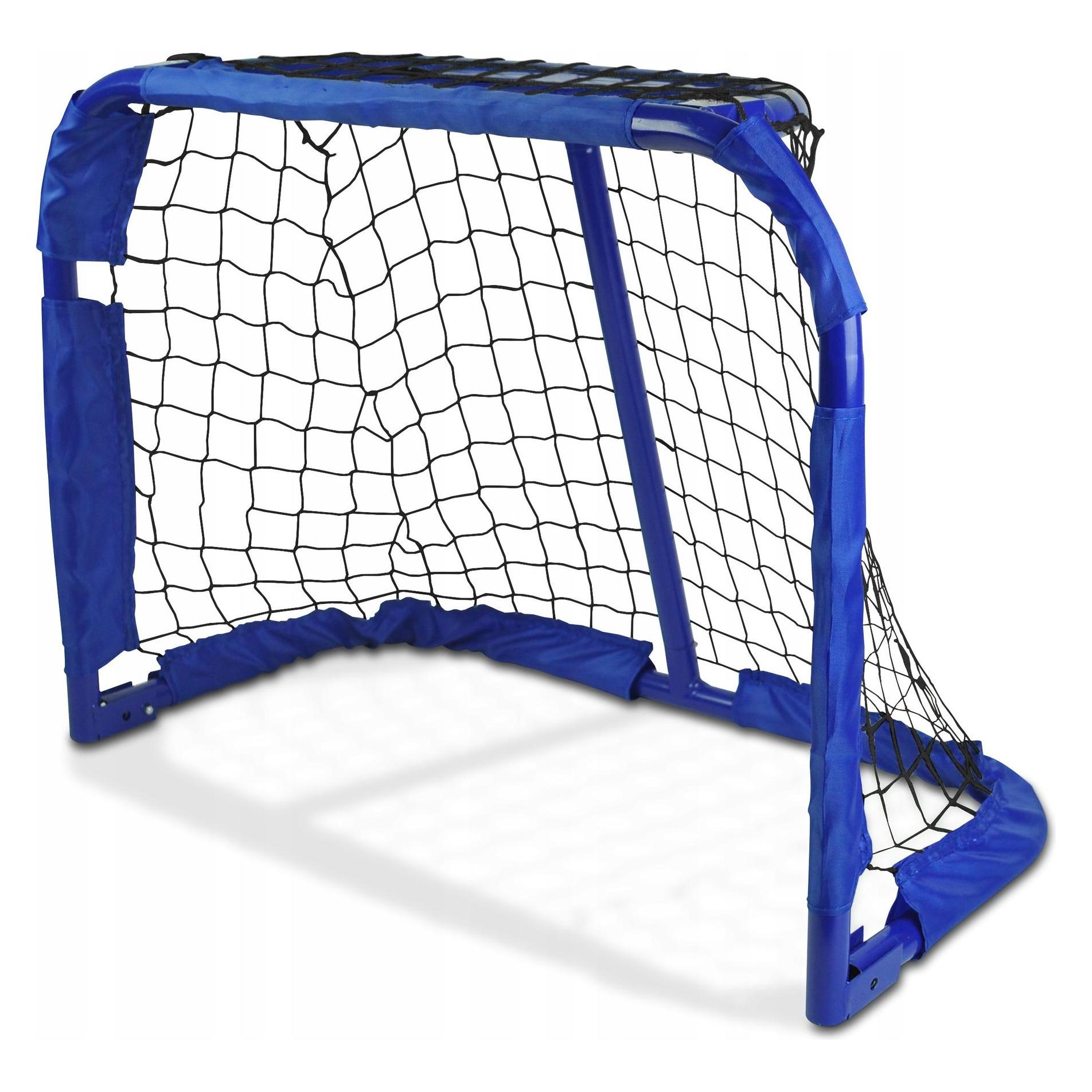
Goal Set 2 Mini-Tore mit Ball'schnell Und Leicht Aufzubauen. Aus Stabilem Kunststoff. Set Beinhaltet Zwei Kleine Tore Mit Passenden Netzen, Einem Kleinen Fußball Und Acht Ankerhaken, Um Die Tore Am Boden Zu Befestigen. Hiermit Wird Jeder Garten Zum Fußballfeld. Maße: Ca. B 92 X...36,99 €*Versand: 0,00 €Sichere Weiterleitung zum Anbieter
-
Was ist das Tabellenblatt?
Was ist das Tabellenblatt? Ein Tabellenblatt ist ein Bestandteil einer Tabellenkalkulationssoftware wie Microsoft Excel oder Google Sheets. Es besteht aus Zellen, die in Zeilen und Spalten angeordnet sind und es ermöglicht, Daten strukturiert darzustellen und zu organisieren. Auf einem Tabellenblatt können Berechnungen durchgeführt, Diagramme erstellt und Daten analysiert werden. Es dient häufig dazu, Informationen übersichtlich darzustellen und ist ein wichtiges Werkzeug in der Datenverarbeitung und -analyse. Durch die Verwendung von Formeln und Funktionen können komplexe Aufgaben automatisiert und effizient erledigt werden. **
-
Was ist ein Tabellenblatt?
Ein Tabellenblatt ist ein Bestandteil einer Tabellenkalkulationssoftware wie Microsoft Excel oder Google Sheets. Es handelt sich um eine einzelne Seite innerhalb einer Arbeitsmappe, auf der Daten in Form von Zellen angeordnet sind. Diese Zellen sind in Zeilen und Spalten organisiert und können Text, Zahlen, Formeln oder Funktionen enthalten. Ein Tabellenblatt ermöglicht es Benutzern, Daten zu organisieren, zu analysieren und zu präsentieren, indem sie verschiedene Formatierungs- und Berechnungsfunktionen nutzen. Benutzer können mehrere Tabellenblätter innerhalb einer Arbeitsmappe erstellen, um verschiedene Datensätze oder Berechnungen zu trennen und zu verwalten. **
-
Wie kann ich Werte aus Tabellenblatt 2 in Tabellenblatt 1 in Google Tabellen einfügen?
Um Werte aus Tabellenblatt 2 in Tabellenblatt 1 in Google Tabellen einzufügen, kannst du die Funktion "=Tabellenblatt2!A1" verwenden. Ersetze "Tabellenblatt2" durch den Namen des gewünschten Tabellenblatts und "A1" durch die Zelle, aus der du den Wert kopieren möchtest. Diese Funktion kopiert den Wert aus der angegebenen Zelle in das aktuelle Tabellenblatt. **
-
Wie erstelle ich in Excel einen fortlaufenden Bezug auf Tabellenblatt 2 bis unendlich in Tabellenblatt 1?
Um einen fortlaufenden Bezug auf Tabellenblatt 2 bis unendlich in Tabellenblatt 1 zu erstellen, kannst du die Funktion "INDIREKT" verwenden. In der Zelle, in der du den Bezug erstellen möchtest, gibst du folgende Formel ein: "=INDIREKT("Tabellenblatt2!A"&ZEILE())". Dabei wird der Bezug auf die Zelle A in Tabellenblatt 2 erstellt und die Zeilennummer wird automatisch angepasst, wenn du die Formel nach unten kopierst. **
Ähnliche Suchbegriffe für Tabellenblatt
-
Der magische Spiel- und Rätselblock für Harry Potter-FansDer Rätselblock Für Alle Harry Potter-fans Von 10-99 Jahren Egal Wo Du Bist, Allein Oder Mit Freund*innen – Mit Diesem Spannenden Rätseln Für Harry Potter-fans Hast Du Immer Eine Große Portion Spaß! Magische Quizfragen, Verhexte Kreuzworträtsel Und...9,99 €*Versand: 2,95 €Sichere Weiterleitung zum Anbieter
-
Powershot Ball Balance TrainingPerfekt geeignet für Kraft-, Koordinations- und GleichgewichtstrainingVerbessert Motorik und ReaktionBeidseitig nutzbarZusätzliche Expanderbänder erweitern die TrainingsmöglichkeitenØ 58 cm Trägt bis zu 120 kg90,00 €*Versand: 0,00 €Sichere Weiterleitung zum Anbieter
-
NACHTTISCHLAMPE Stadion - Fußballer - Ball 30x20 cmEinzigartiges Design & perfektes Licht für Kinderzimmer Verwandeln Sie das Kinderzimmer in eine Ruheoase. Diese moderne Lightbox ist sanftes Nachtlicht und dekoratives Highlight zugleich. Perfekte Lichtstimmung für jede Situation Passen Sie das Licht intuitiv an: Nutzen Sie die stufenlose Dimmfunktion (ideal zum Stillen) oder 6 Helligkeitsstufen. Auch die Lichtfarbe lässt sich von Warmweiß (2700K) bis Kaltweiß (6500K) flexibel wählen. Natürliches Design trifft auf moderne LED-Technik Ein eleganter Holzrahmen und individuelle Bildmotive machen die langlebigen, sicheren LEDs zu einem echten Hingucker. Einfache Wandmontage und sofort startklarDank integriertem Kabel und praktischem Aufhängesystem ist die Wandmontage kinderleicht und das Licht sofort einsatzbereit. Über das Bild Ein junger Fußballer rennt mit großer Intensität über das Spielfeld. Der Junge mit dem wilden braunen Haar und den strahlend blauen Augen jagt dem Fußball mit voller Geschwindigkeit hinterher. Die Szene wird von unten gerendert, so dass das Stadion mit den jubelnden Zuschauern und der dramatische blaue Himmel mit weißen Wolken auf spektakuläre Weise zum Hintergrund werden.34,59 €*Versand: 0,00 €Sichere Weiterleitung zum Anbieter
-
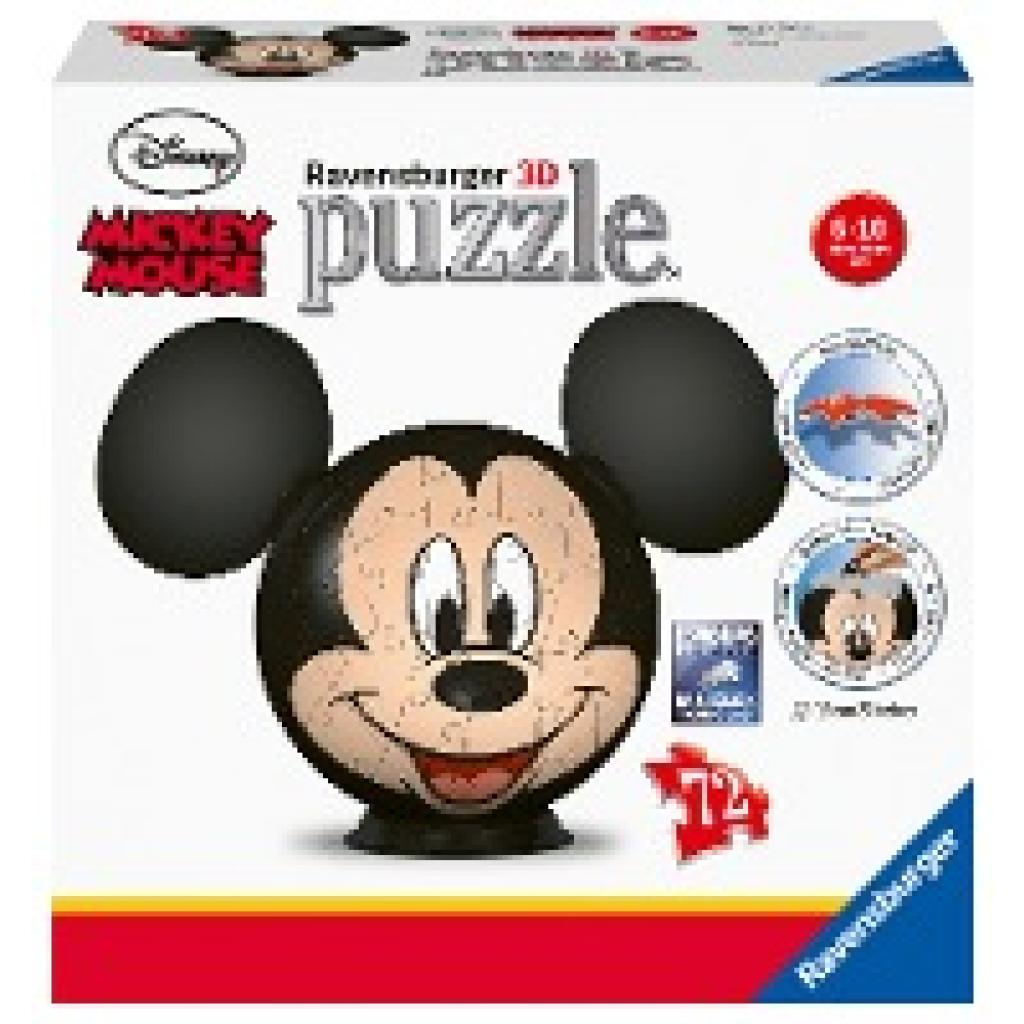
Ravensburger 3D Puzzle 11761 - Puzzle-Ball Mickey Mouse - 72 Teile - Puzzle-Ball für Mickey Mouse-Fans ab 6 JahrenRavensburger 3D Puzzle 11761 - Puzzle-Ball Mickey Mouse - 72 Teile - Puzzle-Ball für Mickey Mouse-Fans ab 6 Jahren , Erlebe Puzzeln in der 3. Dimension. , Fleischwölfe > Kleingeräte Küche , Erscheinungsjahr: 20220901, Produktform: Spiele, Titel der Reihe: 3D Puzzles##, Keyword: Beschäftigung; Konzentrationstraining; Geschenkidee; Geschenk; für Mädchen; für Jungen; ür Erwachsene; 3D ür Kinder; 3 d Puzzle; 3D Puzzle; Ravensburger Puzzle; Pussel; Puzzel; Puzzle, Fachschema: Non Books / Fanartikel~Non Books / Fanartikel / Disney~Non Books / Puzzles / Puzzle für Kinder, Altersempfehlung / Lesealter: 18, ab Alter: 6, bis Alter: 10, Warengruppe: NB/Kinderbücher/Kinderbeschäftigung/Quiz/Rätsel, Fachkategorie: Frühe Kindheit / Frühkindliche Bildung, Text Sprache: dut eng fre ger ita por spa, UNSPSC: 95030069, Warenverzeichnis für die Außenhandelsstatistik: 95030069, Sender’s product category: NONBO, Verlag: Ravensburger Spieleverlag, Verlag: Ravensburger Spieleverlag, Verlag: Ravensburger Spieleverlag, Verlag: Ravensburger Verlag GmbH, Warnung vor Sicherheitsrisiken in der EU: Achtung. Nicht für Kinder unter 36 Monaten geeignet. Kleine Teile. Erstickungsgefahr., Warnhinweis für Spielzeuge: https://conformity.ravensburger.ag/files/11761.pdf, Länge: 221, Breite: 220, Höhe: 68, Gewicht: 372, Produktform: Spiele, Genre: Spiele, PBS, Genre: Spiele, PBS, Herkunftsland: TSCHECHISCHE REPUBLIK (CZ), Katalog: deutschsprachige Titel, Katalog: Gesamtkatalog, Katalog: Internationale Lagertitel, Katalog: Lagerartikel, Book on Demand, ausgew. Medienartikel, Relevanz: 0002, Tendenz: -1, Unterkatalog: AK, Unterkatalog: Lagerartikel,25,85 €*Versand: 0,00 €Sichere Weiterleitung zum Anbieter
-
Was ist ein Tabellenblatt in Excel?
Was ist ein Tabellenblatt in Excel? Ein Tabellenblatt in Excel ist eine einzelne Arbeitsfläche innerhalb einer Excel-Datei, die aus Zellen besteht, in denen Daten eingegeben und formatiert werden können. Jedes Tabellenblatt kann individuell benannt und gestaltet werden, um verschiedene Informationen oder Berechnungen zu organisieren. In Excel können mehrere Tabellenblätter innerhalb einer Arbeitsmappe erstellt werden, um komplexe Datenbanken oder Berichte zu erstellen. Durch die Verwendung von Tabellenblättern können Benutzer Daten übersichtlich darstellen und miteinander verknüpfen. **
-
Wie kann man ein Excel-Tabellenblatt fixieren?
Um ein Excel-Tabellenblatt zu fixieren, kannst du die Funktion "Fenster fixieren" verwenden. Klicke dazu auf die Zelle, unterhalb und rechts von der Position, an der das Tabellenblatt fixiert werden soll. Gehe dann zum Menüpunkt "Ansicht" und wähle "Fenster fixieren" aus. Das Tabellenblatt wird nun fixiert und du kannst horizontal und vertikal scrollen, während die fixierten Zellen sichtbar bleiben. **
-
Wie kopiere ich ein Tabellenblatt in Excel?
Um ein Tabellenblatt in Excel zu kopieren, klicke mit der rechten Maustaste auf den Tabellennamen unten im Programm. Wähle dann die Option "Verschieben oder Kopieren" aus. Im neuen Fenster wählst du aus, wohin du das Tabellenblatt kopieren möchtest und setzt ein Häkchen bei "Kopie erstellen". Bestätige die Auswahl mit "OK" und das Tabellenblatt wird kopiert. **
-
Wie kann man ein Tabellenblatt automatisch benennen?
Um ein Tabellenblatt automatisch zu benennen, kann man eine Makro-Funktion verwenden. In VBA (Visual Basic for Applications) kann man den Namen des Tabellenblatts mit Hilfe von Variablen und Funktionen dynamisch festlegen. Zum Beispiel kann man den Namen des Tabellenblatts basierend auf dem aktuellen Datum oder auf anderen Zellwerten setzen. Man kann das Makro dann so einrichten, dass es automatisch ausgeführt wird, wenn bestimmte Ereignisse eintreten, wie zum Beispiel das Öffnen der Arbeitsmappe. **
* Alle Preise verstehen sich inklusive der gesetzlichen Mehrwertsteuer und ggf. zuzüglich Versandkosten. Die Angebotsinformationen basieren auf den Angaben des jeweiligen Shops und werden über automatisierte Prozesse aktualisiert. Eine Aktualisierung in Echtzeit findet nicht statt, so dass es im Einzelfall zu Abweichungen kommen kann. ** Hinweis: Teile dieses Inhalts wurden von KI erstellt.